
Es una aplicación de hojas de calculo que forma parte de la suite de oficina Microsoft Office.Es una aplicación utilizada en tareas financieras y contables, con fórmulas, gráficos y un lenguaje de programación.
Formulas Y Funciones:
Las fórmulas en Excel son expresiones que se utilizan para realizar cálculos o procesamiento de valores, produciendo un nuevo valor que será asignado a la celda en la cual se introduce dicha fórmula. En una fórmula, por lo general, intervienen valores que se encuentran en una o más celdas de un libro de trabajo.
Partes de una formula:
- El signo igual que da comienzo a la formula.
- las referencias: son los nombres de las celdas.
- las constantes que son números o valores que pueden necesitarse en una formula.
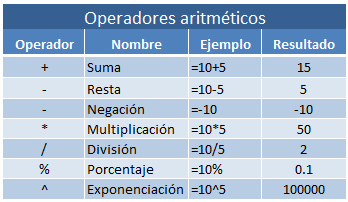
- los operadores (+,-,*,/,%,^.&.<.>, etc.)
- las funciones se pueden utilizar para reducir el tamaño de la formula.
Las funciones son herramientas especiales que efectúan cálculos de diversa complejidad en un solo paso. Excel contiene funciones especializadas en cálculos matemáticos, financieros, funciones lógicas, etc.

Funciones básicas:
- SUMA(Rango).- Determina la suma de todos los valores del rango. Probablemente sea la función más usada. Por ejemplo en el cálculo de totales en facturas, presupuestos y en cualquier otro tipo de trabajo.
- Ejemplos:
- SUMA(A1:B5;C8) .- Suma los valores del rango A1 a B5 y el C8
- SUMA(5;6;12;A5).- Suma los números 5, 6 12 y el contenido en A5.
- PRODUCTO(Rango).- Calcula la multiplicación de todos los valores de Rango. El uso de esta función es verdaderamente escaso, ya que las veces en las que hay que multiplicar muchos números entre sí son muy pocas. Para multiplicar dos o más factores se usa el operador multiplicación *.
- Ejemplos:
- PRODUCTO(A4;B4). Multiplica el valor de la celda A4, por el de la B4. Es equivalente a A4*B4 mucho más común.
- PRODUCTO(A1:B5). Multiplica los valores de las celdas de la A1 a la B5.
- PROMEDIO(Rango).- Calcula la media artimética de un rango de valores, es decir, suma todos los valores de Rango y lo divide entre el número de éstos.
- Ejemplos:
- PROMEDIO(A1:B5). Media aritmética de los valores de las celdas de la A1 a la B5.
- PROMEDIO(5;A4;7). Media aritmética de 5, 7 y el valor de A4.
- RCUAD(valor).- Devuelve la raíz cuadrada de un número.
- Ejemplos:
- RCUAD(25). Calcula la raíz cuadrada de 25.
- RCUAD(D4). Calcula la raíz cuadrada del valor de la celda D4.
- POTENCIA(base; exponente ).- Determina la potencia de base elevado a exponente.
- Ejemplos:
- POTENCIA(5;3). Calcula 5 al cubo, o sea, 53
- POTENCIA(A1;A2). Calcula el valor de A1, elevado a A2: A1A2.
Herramientas de excel:
Barra de Funciones: Esta es una de las cosas principales de Excel por ser tan eficiente y donde se muestran todas las formulas, las formulas y funciones las vamos a ver mas adelante.
Autosuma: La autosuma me sirve para sumar 2 o mas celdas, obviamente que contengan números y da el resultado en otra celda
Orden Ascendente: Este botón es para que el texto en una celda en vez de que el texto vaya en orden de izquierda a derecha, vaya de arriba para abajo
Graficas: Este botón es para insertar una grafica en la hoja de cálculo, hay muchos tipos de graficas, pero eso lo vamos a ver después.
Copiar Formato: Copia el formato de una celda a la que estaba seleccionada, como dinero, contabilidad, etc.
Estilos: Estos son los estilos, nos sirven para identificar que tipo de moneda, porcentaje o decimales quiere uno. El primero es para moneda, solamente pones un numero y al quitar la selección de la celda aparece el signo de pesos y .00, el siguiente es porcentaje, hace lo mismo solamente que no se pone el signo de pesos sino el de porcientos, y el ultimo es para que aparezcan decimales a lado de el numero
Agregar o disminuir decimales: Estos botones sirven para disminuir o aumentar decimales en un número con muchos decimales
Unir celdas: Este botón es muy útil, es para unir 2 o mas celdas y sirve principalmente para titulares.

Ejemplos:
Diagramas de flujo
El diagrama de flujo o diagrama de actividades es la representación gráfica del algoritmo o proceso. Se utiliza en disciplinas como programación, economía, procesos industriales y psicología cognitiva.

Normas de trabajo:
Normas de trabajo:
- Identificar las ideas principales al ser incluidas en el diagrama de flujo. Deben estar presentes el autor o responsable del proceso, los autores o responsables del proceso anterior y posterior y de otros procesos interrelacionados, así como las terceras partes interesadas.
- Definir qué se espera obtener del diagrama de flujo.
- Identificar quién lo empleará y cómo.
- Establecer el nivel de detalle requerido.
- Determinar los límites del proceso a describir.
Los pasos a seguir para construir el diagrama de flujo son:
- Establecer el alcance del proceso a describir. De esta manera quedará fijado el comienzo y el final del diagrama. Frecuentemente el comienzo es la salida del proceso previo y el final la entrada al proceso siguiente.
- Identificar y listar las principales actividades/subprocesos que están incluidos en el proceso a describir y su orden cronológico.
- Si el nivel de detalle definido incluye actividades menores, listarlas también.
- Identificar y listar los puntos de decisión.
- Construir el diagrama respetando la secuencia cronológica y asignando los correspondientes símbolos.
- Asignar un título al diagrama y verificar que esté completo y describa con exactitud el proceso elegido.
Tipos de diagramas de flujo:
- Formato vertical: En él, el flujo y la secuencia de las operaciones, va de arriba hacia abajo. Es una lista ordenada de las operaciones de un proceso con toda la información que se considere necesaria, según su propósito.
- Formato horizontal: En él, el flujo o la secuencia de las operaciones, va de izquierda a derecha.
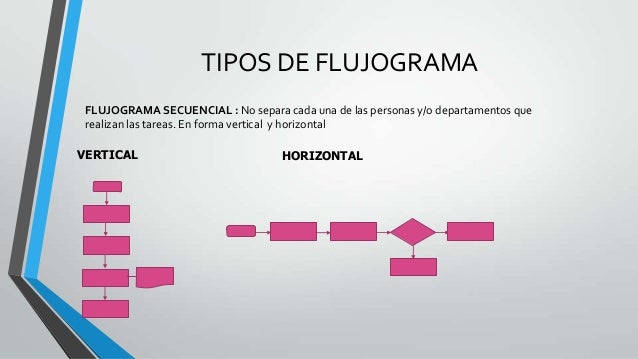
- Formato panorámico: El proceso entero está representado en una sola carta y puede apreciarse de una sola mirada mucho más rápido que leyendo el texto, lo que facilita su comprensión, aun para personas no familiarizadas. Registra no solo en línea vertical, sino también horizontal, distintas acciones simultáneas y la participación de más de un puesto o departamento que el formato vertical no registra.
- Formato Arquitectónico: Describe el itinerario de ruta de una forma o persona sobre el plano arquitectónico del área de trabajo. El primero de los flujogramas es eminentemente descriptivo, mientras que los utilizados son fundamentalmente representativos.

Ejemplos:
- https://drive.google.com/open?id=0B1K65HRcXch8bVNxRktPSVo0Q1k
- https://drive.google.com/open?id=0B1K65HRcXch8ajJNZUNacThkdFk
- https://drive.google.com/open?id=0B1K65HRcXch8azBBNFdXaVZGbEE
- https://drive.google.com/open?id=0B1K65HRcXch8aGFPNzd3Vm1xMVU
Geogebra

Es un software matemático interactivo libre para la educación en colegios y universidades. Su creador Ronaldo soto Hohenwarter, comenzó el proyecto en el año 2001 en la Universidad de Salzburgo, lo continuó en la Universidad de Atlantic, Florida, luego en la Universidad Estatal de Florida y en la actualidad, en la Universidad de Linz, Austria.
Es básicamente un procesador geométrico y un procesador algebraico, es decir, un compendio de matemática con software interactivo que reúne geometría, álgebra y cálculo, por lo que puede ser usado también en física, proyecciones comerciales, estimaciones de decisión estratégica y otras disciplinas.
Herramientas:
- Desplazamiento
- Puntos
- Rectas
- Trazados
- Polígonos
- Circulares
- Secciones cónicas
- Mediciones
- Transformaciones
- Incorporaciones
- Interacciones
- Generales
- CAS
- Hoja de Cálculo
- 3D
- Herramientas propias
Ejemplos:
- https://drive.google.com/open?id=0B1K65HRcXch8R3NNUGtteHBBS2c
- https://drive.google.com/open?id=0B1K65HRcXch8WnpPOWI1bzR2Q0E
- https://drive.google.com/open?id=0B1K65HRcXch8QW9rc3A5MTZsRnM

